1. 安 装 步 骤
我们有大量用户提交的改进经验,最终完成这些易于上手图文安装教程,可以使您毫不费力的安装好它。
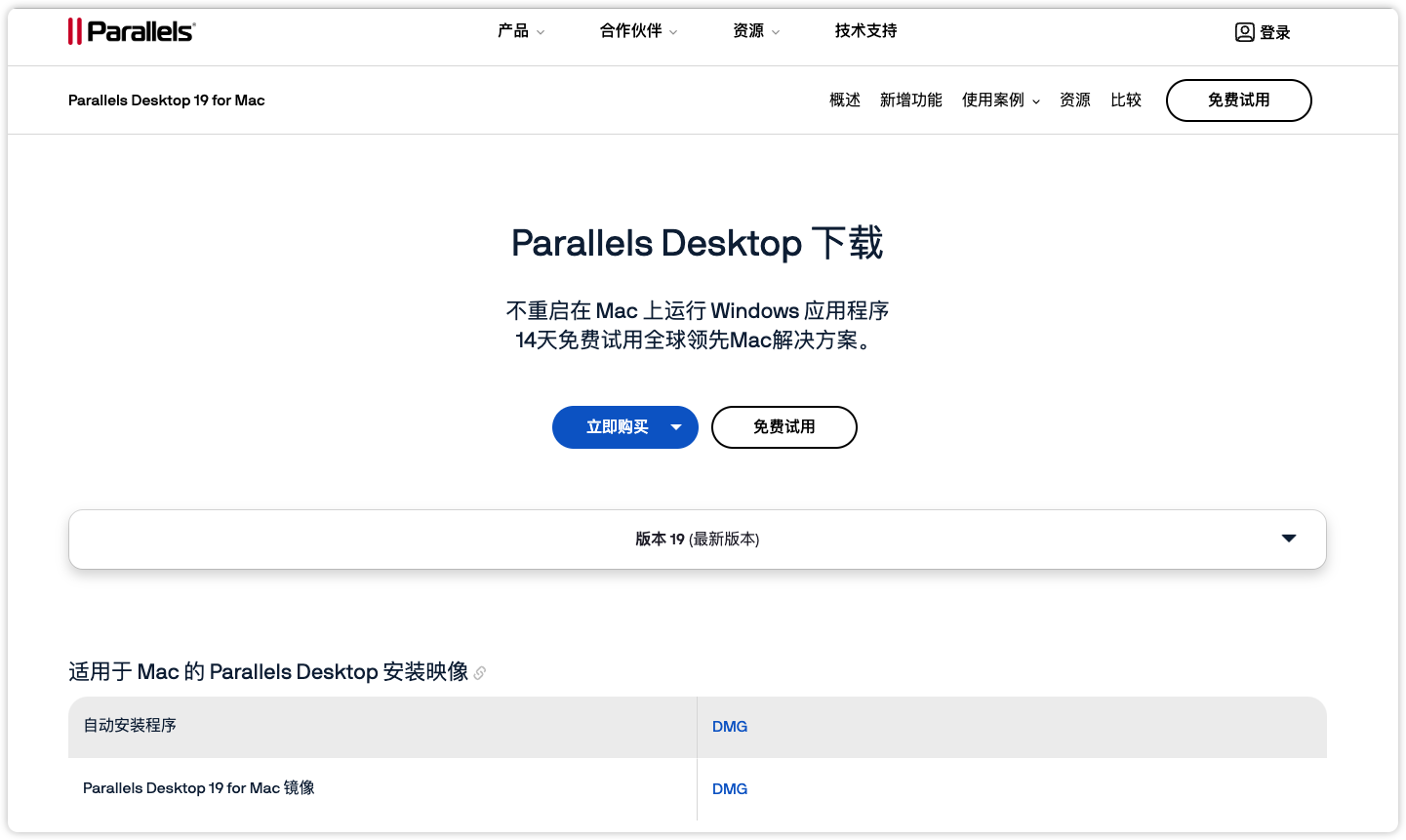
前往下载 ParallelsDesktop 20
下载PD20安装包进行安装,如官网下载较慢,可选择备用地址下载
开始安装 ParallelsDesktop 20
打开安装包,开始安装PD20虚拟机,安装时需要输入管理员密码。
如果是首次安装,会出现权限请求,全部允许即可
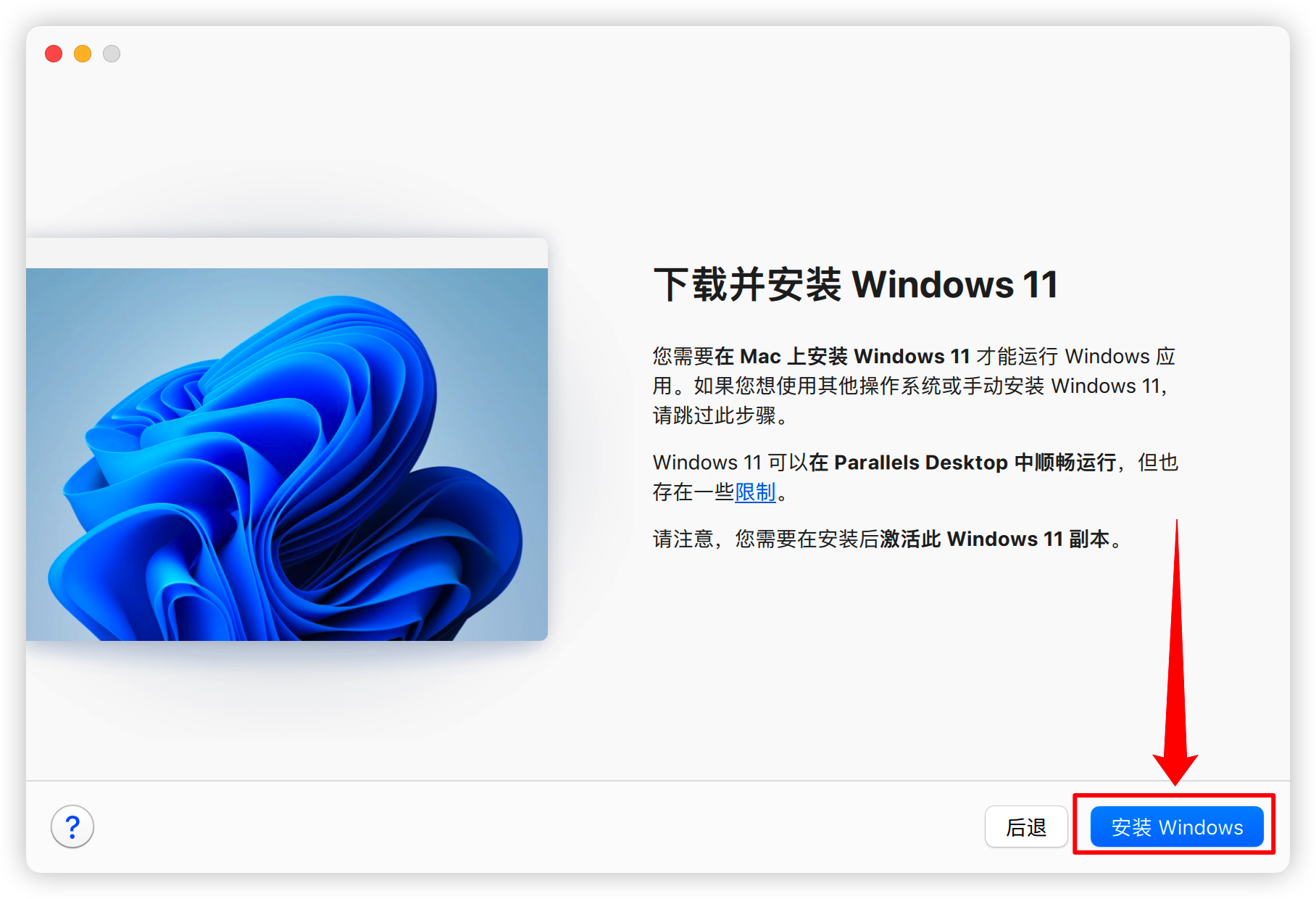
安装 Windows 系统
选择“安装Windows”,默认安装Windows11系统。
需其他系统请无视此步,选择“跳过/后退”即可
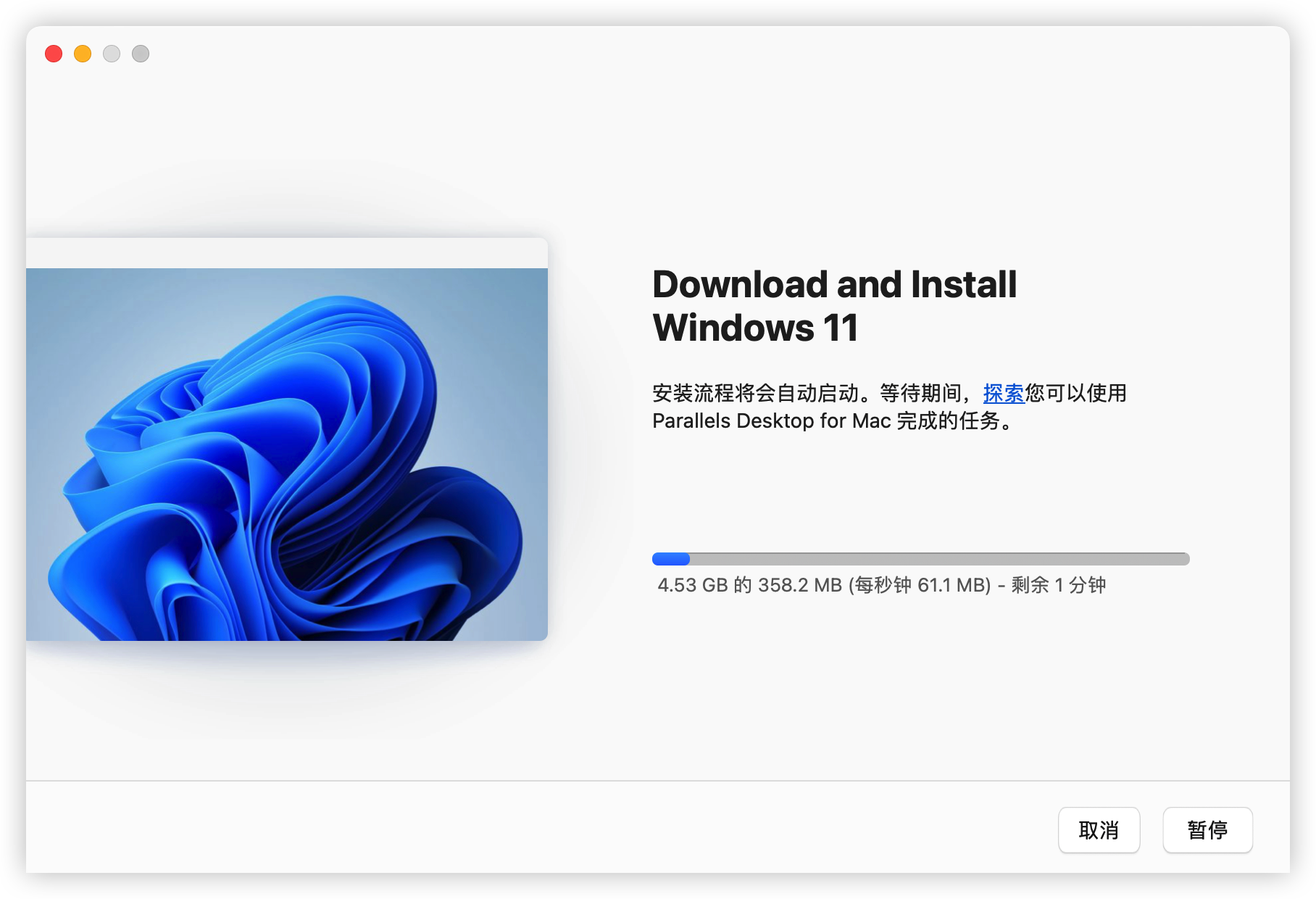
下载 Windows 系统
开始下载系统,速度取决于个人网络情况。
▼注意:下载过程中电脑不要休眠断网或者锁屏!
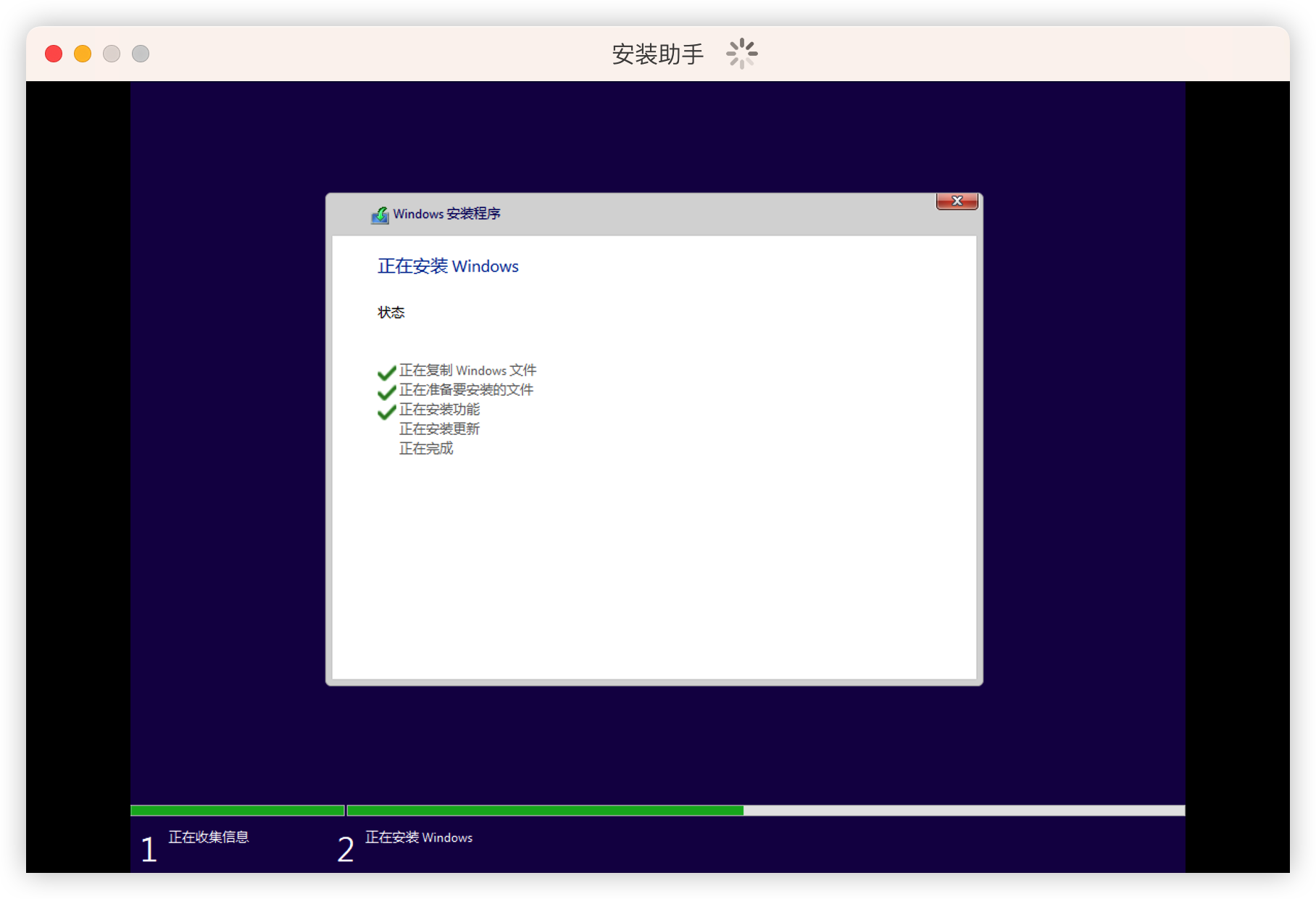
等待安装助手自动安装
下载完会自动进行安装,大概10~15分钟,请耐心等待。
安装过程中电脑请勿休眠或断网,否则安装可能会失败。
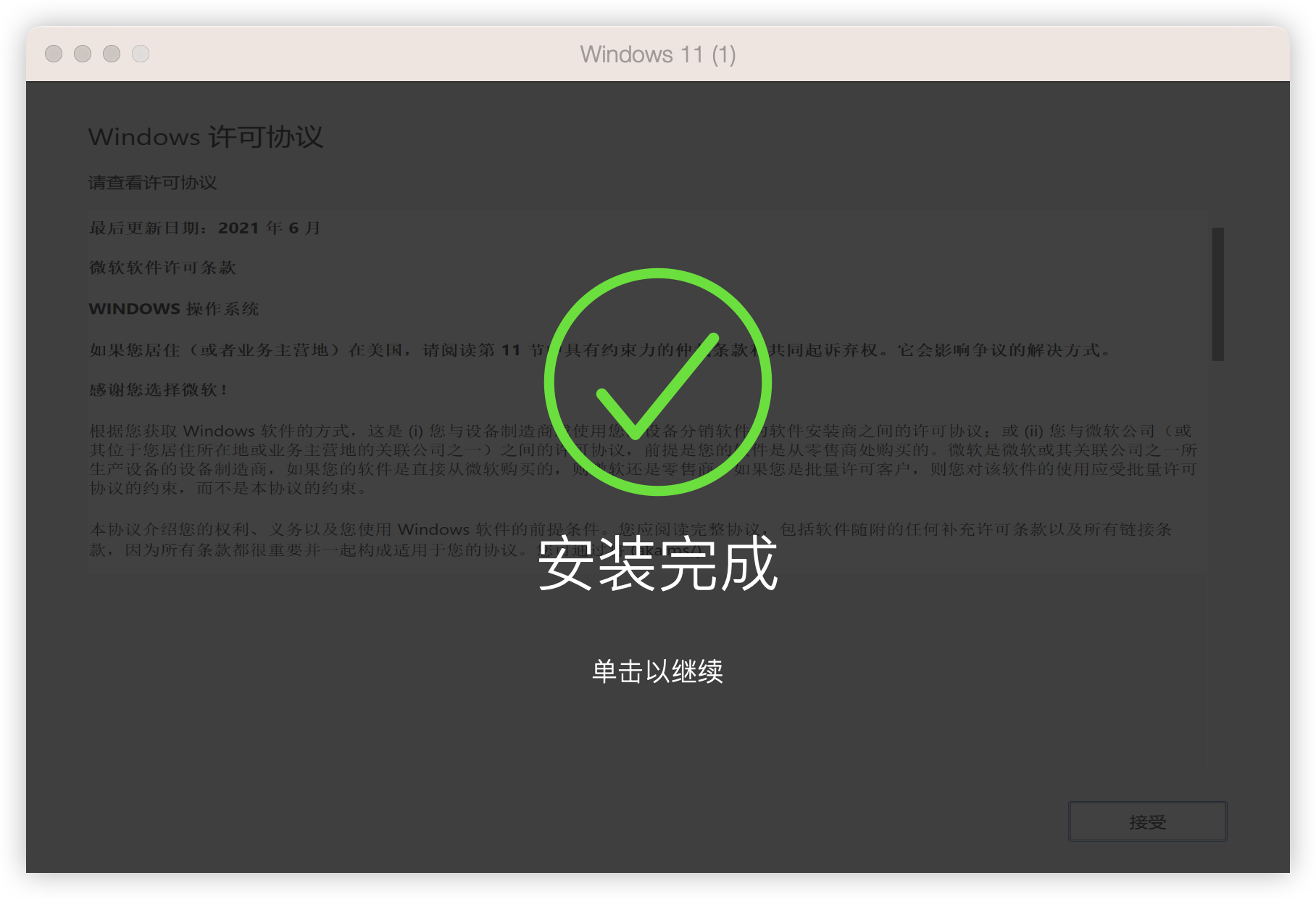
安装完成
安装完毕后,系统会提示安装完成。
新注册的用户可开启 14天免费试用,如试用完无问题,请尽快激活,以免试用过期后数据丢失。
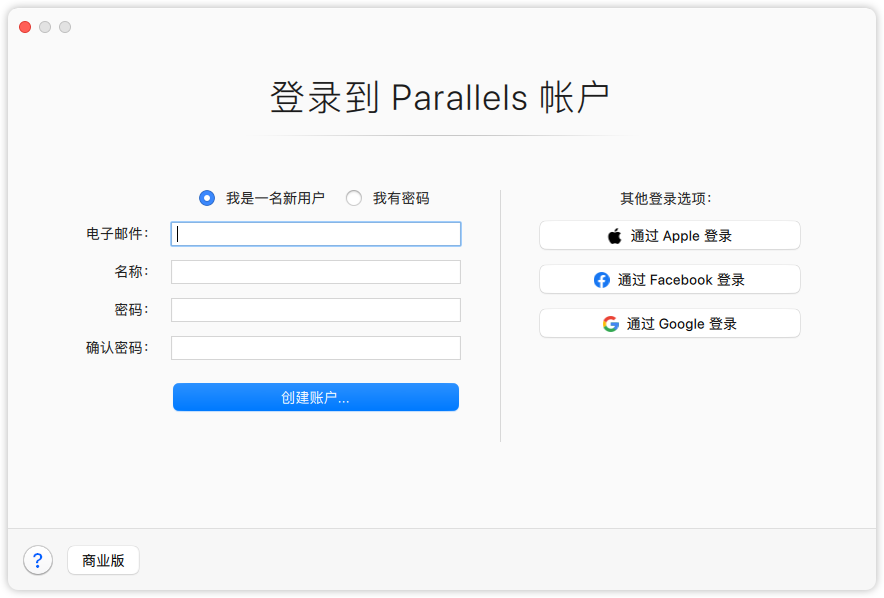
注册并登录 Parallels账户。
使用Parallels虚拟机软件,必须登录后才能安装Windows系统
推荐使用邮箱注册账户登录。
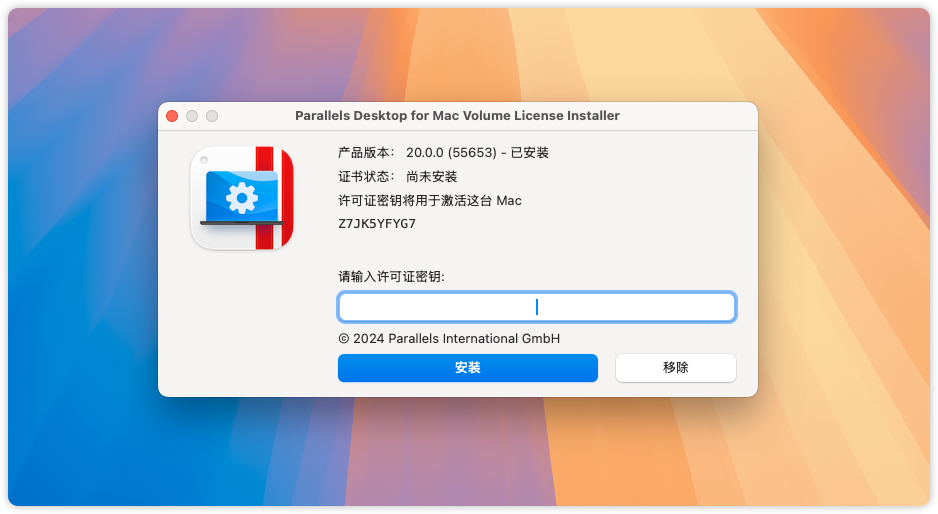
2. 授 权 激 活
下载授权证书,在您的Mac上永久授权激活 Parallels Desktop 20虚拟机。

Ⅱ.激活成功
激活成功后会提示您,许可证已激活
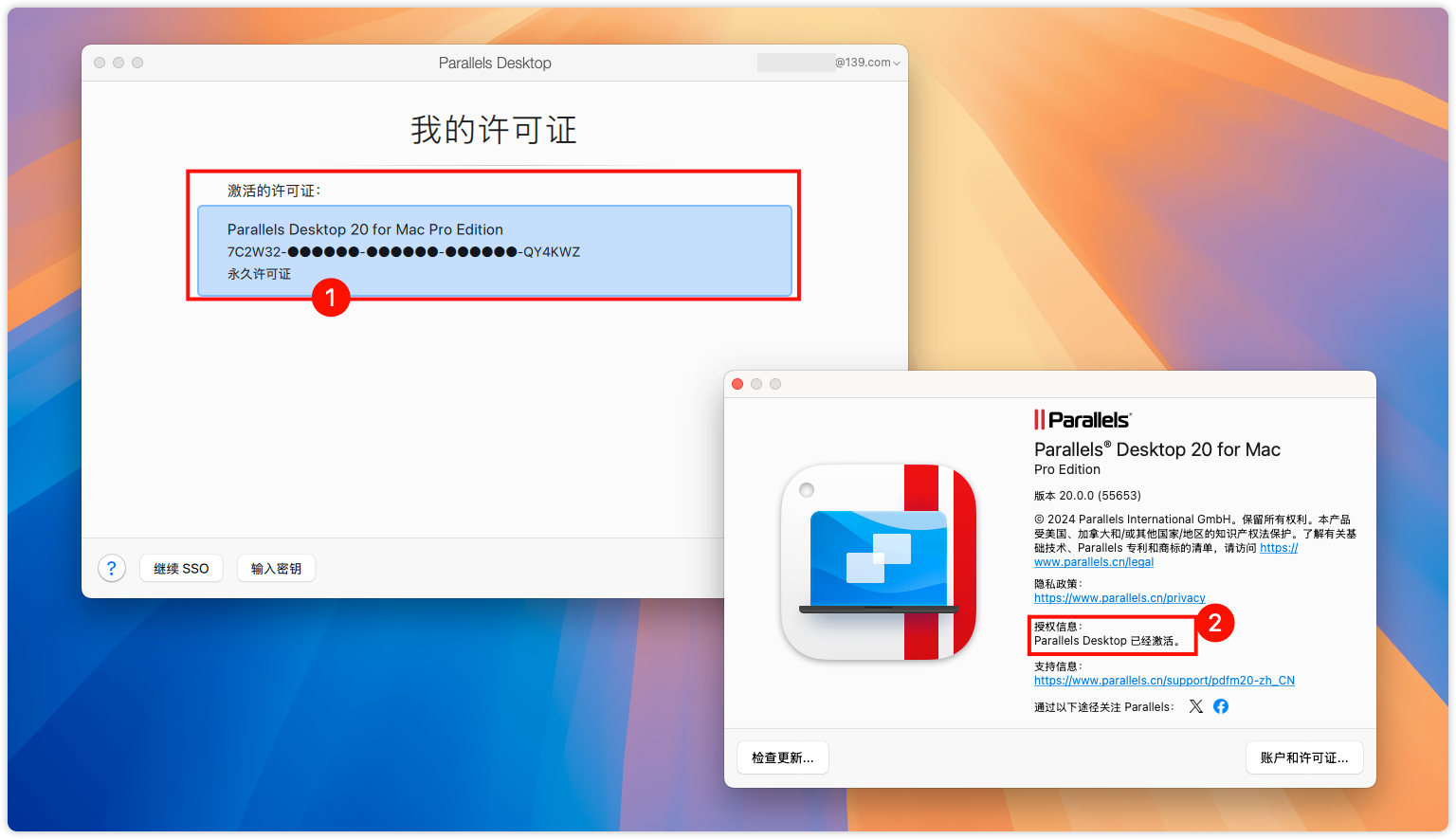
Ⅲ.激活状态核验
①右键底部dock栏 PD20 → 关于Parallels—显示“已经激活”,即激活成功
②点击 → 账户与许可证—显示“永久许可证”,即激活成功
官网正版
永久授权
支持更新
支持重装
选购产品
官方提供14天免费试用的!还在纠结犹豫的用户,可以先去试用,试用好没问题联系我们购买密钥即可!
标准版-Sta Edition
永久许可证
在虚拟机上运行 Windows 和 Windows 应用程序,将 Mac 的潜能最大化。
专业版-Pro Edition
永久许可证
性能最大化且解锁 Mac的最强功能。使用专为开发人员、创建人员和高级用户设计的高级功能和增强功能。
商业版-Bus Edition
永久许可证
比Pro版本性能更强劲,解锁 Mac的最强功能,适用于各种不同场景。
ParallelsDesktop 历史版本
ParallelsDesktop 20 历史版本
收录了PD20目前已发布的所有版本,官网地址直链下载
ParallelsDesktop-20.4.0-55980
ParallelsDesktop-20.3.2-55975
ParallelsDesktop-20.3.1-55959
ParallelsDesktop-20.3.0-55895
ParallelsDesktop-20.2.2-55879
ParallelsDesktop-20.2.1-55876
ParallelsDesktop-20.2.0-55872
ParallelsDesktop-20.1.3-55743
ParallelsDesktop-20.1.2-55742
ParallelsDesktop-20.1.1-55740
ParallelsDesktop-20.1.0-55732
ParallelsDesktop-20.0.1-55659
ParallelsDesktop-20.0.0-55653
ParallelsDesktop 19 历史版本
收录了PD19目前已发布的所有版本,官网地址直链下载
ParallelsDesktop-19.4.2-54991
ParallelsDesktop-19.4.1-54985
ParallelsDesktop-19.4.0-54962
ParallelsDesktop-19.3.1-54941
ParallelsDesktop-19.3.0-54924
ParallelsDesktop-19.2.1-54832
ParallelsDesktop-19.2.0-54827
ParallelsDesktop-19.1.1-54734
ParallelsDesktop-19.1.0-54729
ParallelsDesktop-19.0.0-54570
ParallelsDesktop 18 历史版本
收录了PD18目前已发布的所有版本,官网地址直链下载
ParallelsDesktop-18.3.3-53627
ParallelsDesktop-18.3.2-53621
ParallelsDesktop-18.3.1-53614
ParallelsDesktop-18.3.0-53606
ParallelsDesktop-18.2.0-53488
ParallelsDesktop-18.1.1-53328
ParallelsDesktop-18.1.0-53311
ParallelsDesktop-18.0.3-53079
ParallelsDesktop-18.0.2-53077
ParallelsDesktop-18.0.1-53056
ParallelsDesktop-18.0.0-53049